ページ統合型レール
右端40pxのショートカットレールを通常ページに表示。毎回新しいタブを探す手間を減らします。
 Sidecar

Microsoft Edge Extension
Webアプリを、いつも手の届く右端へ。ページに溶け込む40pxのレールが、仕事の流れを静かに整えます。
Sidecarは、X、Outlook、Microsoft 365、Teams、Copilotなど、日々触れるWebアプリをブラウザ右端の細いレールから呼び出せる拡張機能です。主張しすぎず、必要な瞬間だけすぐ届く。高級旅館の廊下のように、移動そのものを心地よくします。
メーラーでメールを読みながら、右側にはニュースフィードや日々使うWebアプリを常駐。タブを探し回らず、いま見ている仕事の横に次の行動を置けます。
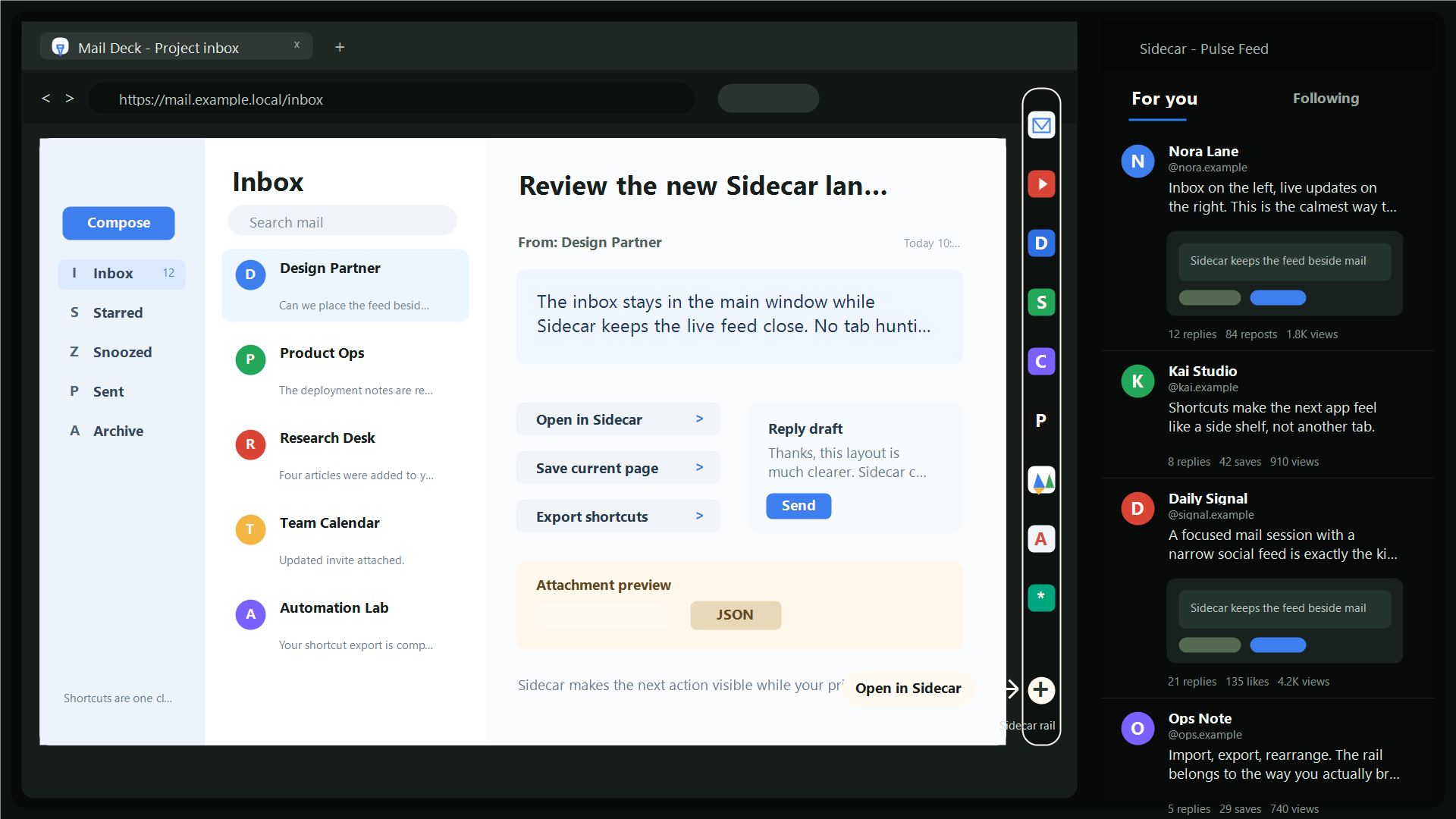
右端40pxのショートカットレールを通常ページに表示。毎回新しいタブを探す手間を減らします。
ショートカットを縦長のSidecarウィンドウで開き、メインの閲覧画面と並べて扱えます。
ショートカットとセパレーターの追加、削除、ドラッグによる並び替えに対応しています。
開いているページをそのままショートカットへ登録。名前とURLを整えて自分用の導線にできます。
ショートカット一覧をJSONで書き出し、別環境へ持ち運べます。アイコン情報も扱えます。
登録時に取得したfaviconをローカルに保ち、レール上で視線が迷わないようにします。
いつものページ右端にSidecarのレールが現れます。
現在ページ、Webアプリ、区切り線を追加して整えます。
Sidecarウィンドウまたはメインブラウザで、仕事の文脈を切らさず移動します。
まずパッケージをダウンロードし、ZIPを展開します。その後、Microsoft Edgeの拡張機能ページで開発者モードを有効にして、展開したフォルダーを読み込みます。
下のボタンから Sidecar-0.12.71-edge-addons.zip を保存します。
保存したZIPを右クリックし、すべて展開します。展開後のフォルダーには manifest.json が含まれている必要があります。
Microsoft Edgeのアドレスバーに edge://extensions/ と入力して開きます。
画面左側または下部にある 開発者モード のトグルを有効にします。
展開して読み込み を押し、手順2で展開したSidecarのフォルダーを選択します。
拡張機能一覧にSidecarが表示されたら導入完了です。通常のWebページを開くと右端にレールが表示されます。
Sidecar-0.12.71-edge-addons.zip
ダウンロード